
Teile einen Screenshot, der sich nach dem Ansehen selbst zerstört
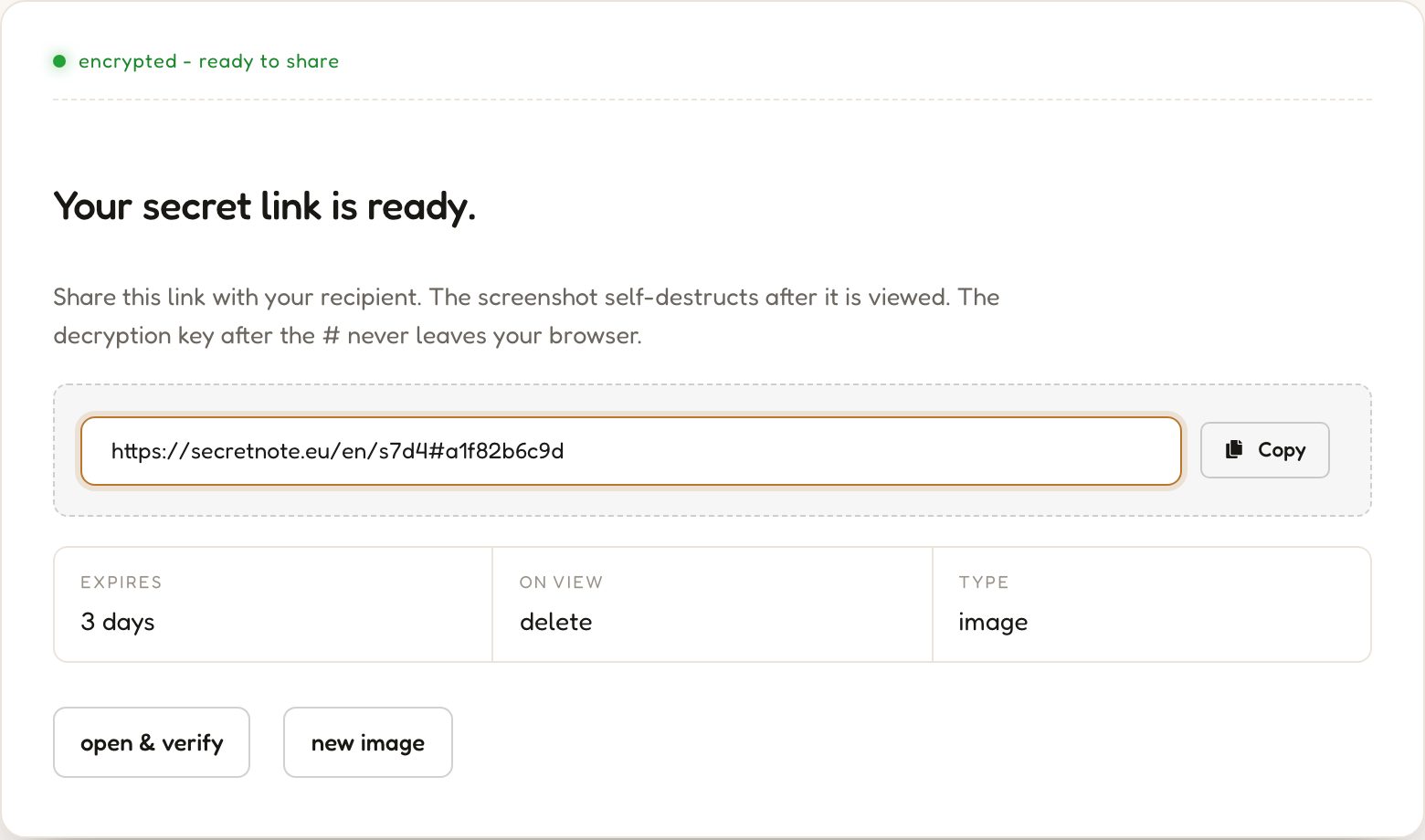
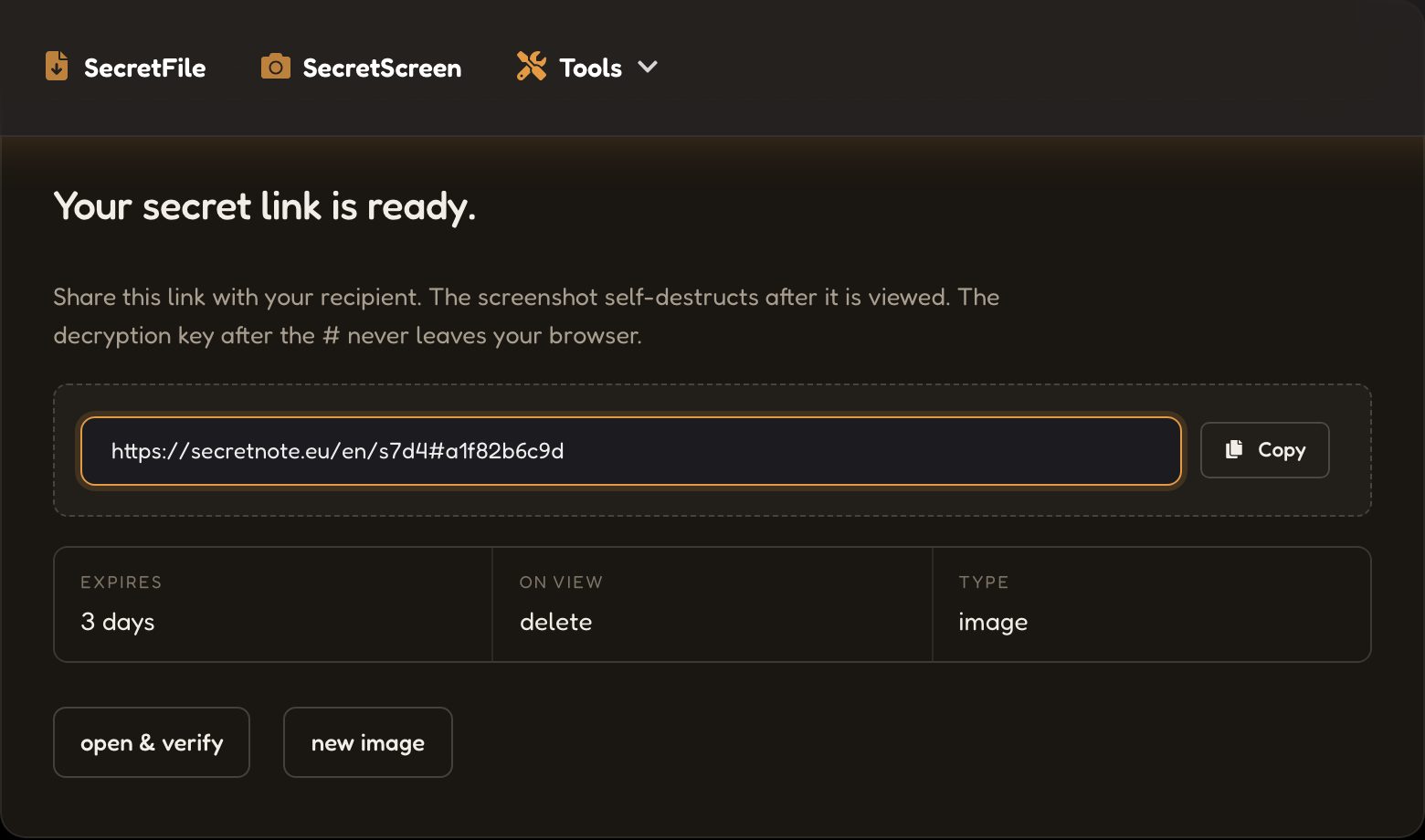
Dein geheimer Link ist bereit.
Öffne in der App den Tab „Scannen“. Der Link wird auf dein Handy übertragen, ohne dass das Geheimnis geöffnet wird.
Wie kann ich Screenshots sicher teilen?
Drei einfache Schritte, um verschlüsselte Screenshots zu teilen, die sich nach dem Ansehen selbst zerstören.
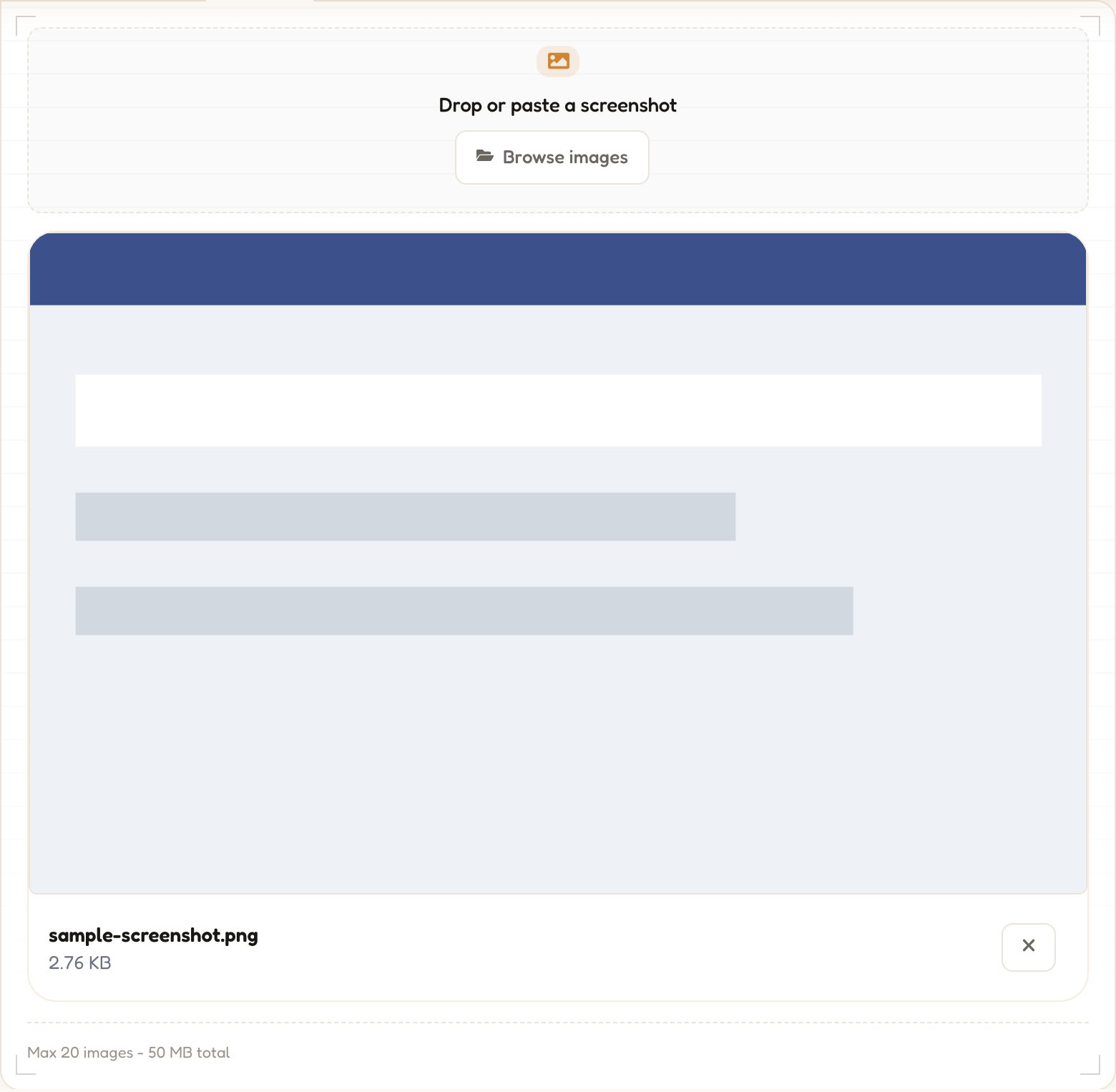
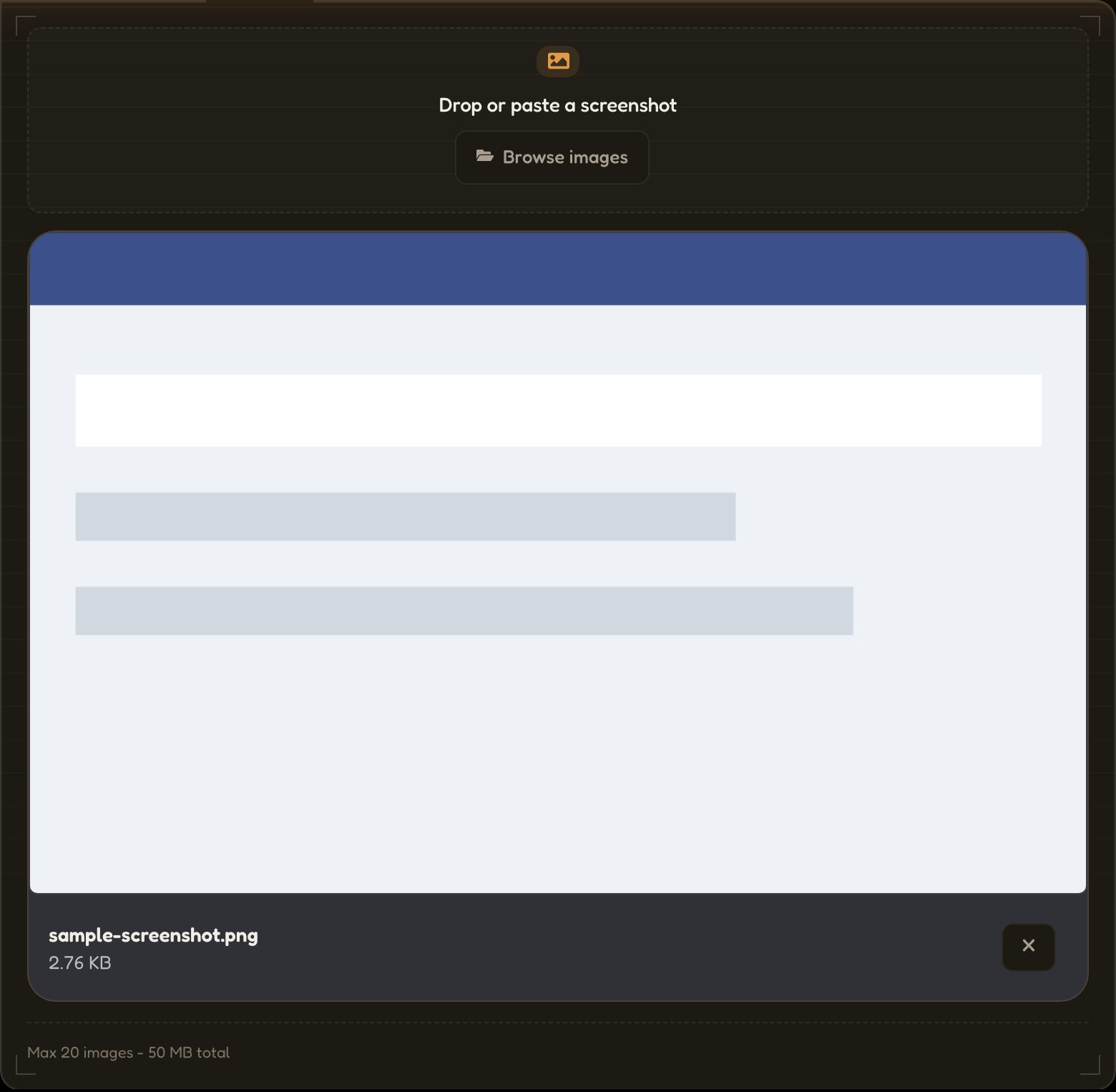
01Screenshot einfügen oder ablegen.
Das Bild wird in deinem Browser mit AES-256 verschlüsselt, bevor irgendetwas das Netzwerk berührt.
→ aes256(•) → ciphertext
02Link senden.
Die URL enthält den Entschlüsselungsschlüssel nach dem #, den Browser nie an einen Server senden.
03Es verschwindet beim Ansehen.

Der Server löscht den verschlüsselten Inhalt in dem Moment, in dem der Link geöffnet wird. Keine Backups, keine Logs.
status: destroyed
Warum SecretScreen für sensible Screenshots nutzen?
Zero-Knowledge-Architektur
Die AES-256-Verschlüsselung läuft vollständig in deinem Browser, bevor irgendetwas ihn verlässt. Der Entschlüsselungsschlüssel ist im URL-Fragment eingebettet, das Browser niemals in HTTP-Anfragen übertragen.
Einmal ansehen, dann weg
Wenn der Empfänger den Link öffnet, wird der verschlüsselte Inhalt abgerufen, lokal entschlüsselt und sofort vom Server gelöscht. Kein Backup, kein Log, keine gecachte Kopie.
Vollständig anonym
Kein Konto, keine E-Mail, keine persönlichen Daten. Es werden nur verschlüsselter Inhalt, eine zufällige ID und ein Ablaufdatum gespeichert, ohne Bezug zu einer Identität.
Warum verschlüsseltes Screenshot-Sharing nutzen?
Jedes Bild, das du nicht in einem Chat-Verlauf, einem Support-Ticket oder einem E-Mail-Thread hinterlassen möchtest.
Bug-Reports privat teilen
Sende Screenshots von Fehlermeldungen, internen Dashboards oder Stack Traces, ohne sie in Support-Postfächern offenzulegen.
Design-Mockups sicher teilen
Noch nicht veröffentlichte Produktscreens, Marken-Assets oder NDA-geschützte Designs: einmal teilen, und der Link verschwindet.
Zugangsdaten als Screenshot teilen
QR-Codes, Wiederherstellungscodes, Einmalpasswörter: alles visuell Erfasste, das nicht im Chatverlauf landen sollte.
Screenshots vertraulicher Dokumente
Ausweisdokumente, unterzeichnete Verträge, Kontoauszüge: einmal ansehen, ohne irgendwo eine dauerhafte Kopie zu hinterlassen.
Häufig gestellte Fragen
Häufige Fragen zur verschlüsselten Screenshot-Übertragung und zu selbstzerstörenden Bild-Links.
Weitere Datenschutz-Tools
Alles, was du brauchst, um private Daten sicher zu teilen: kostenlos, kein Konto erforderlich, läuft direkt in deinem Browser.
SecretNote
Schreib eine private Notiz, erstelle einen Einmal-Link und teile ihn. Die Notiz zerstört sich in dem Moment selbst, in dem sie gelesen wird: nichts wird gespeichert, nichts gelangt nach außen.
Geheime Notiz erstellen →SecretFile
Lade eine beliebige Datei hoch und teile einen Einmal-Download-Link. Die Datei wird Ende-zu-Ende verschlüsselt und nach dem Herunterladen durch den Empfänger dauerhaft gelöscht.
Geheime Datei senden →Hash-Generator
Generiere MD5-, SHA-1-, SHA-224-, SHA-256-, SHA-384- und SHA-512-Hashes sofort in deinem Browser. Deine Eingabe wird nie an den Server gesendet.
Hash generieren →Passwort-Generator
Generiere starke, zufällige Passwörter mit voller Kontrolle über Länge und Zeichensätze. Alles läuft lokal: Deine Passwörter gelangen nie auf einen Server.
Passwort generieren →